Περιεχόμενα
🔑 1. Σύνδεση
Η εφαρμογή ανοίγει από τον browser του κινητού ή του υπολογιστή — δεν χρειάζεται εγκατάσταση.
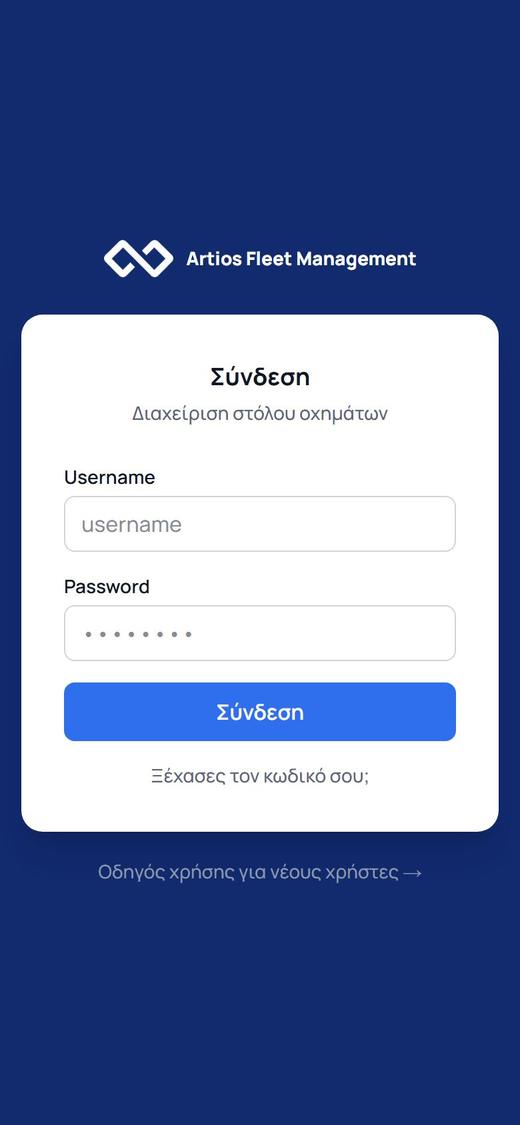
Πάτα «Ξέχασες τον κωδικό σου;» κάτω από το κουμπί Σύνδεση, γράψε το username ή το email σου και θα λάβεις email με σύνδεσμο για νέο κωδικό (ισχύει 1 ώρα, μία φορά).
🗺 2. Η οθόνη της εφαρμογής
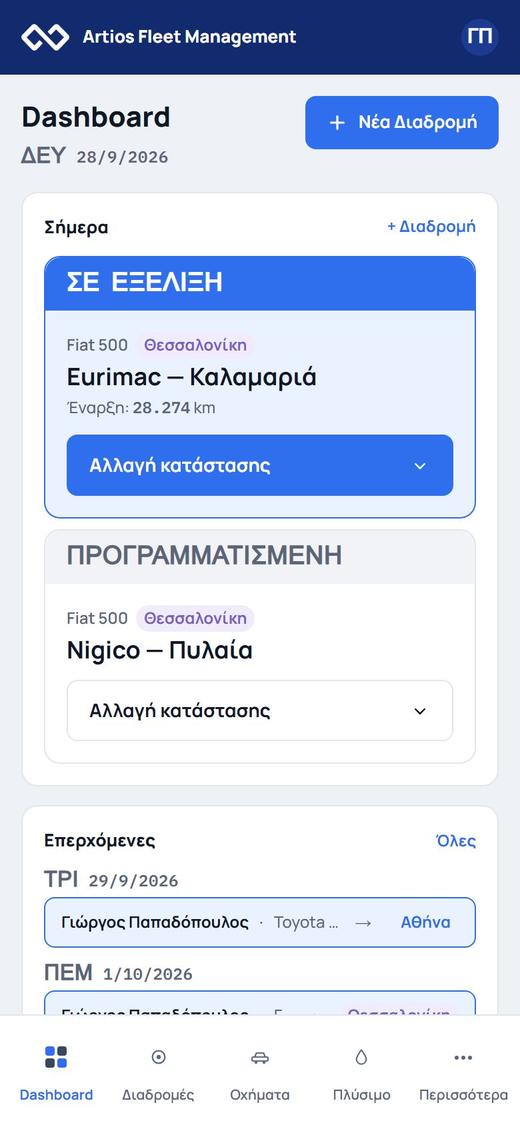
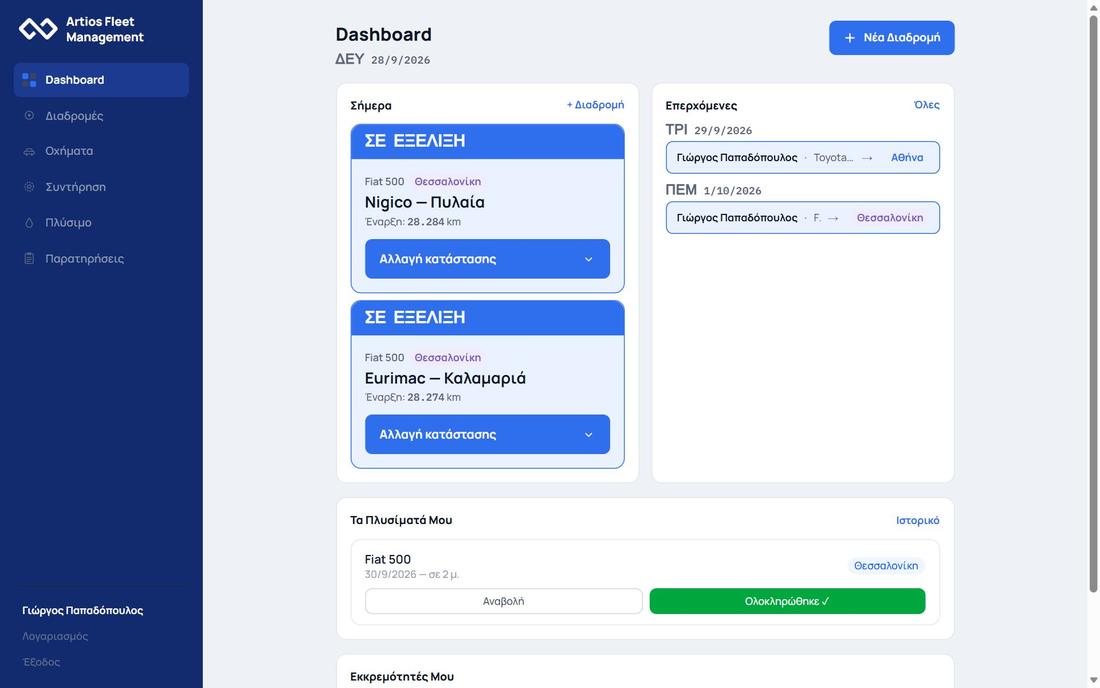
Μετά τη σύνδεση βλέπεις το Dashboard: τις διαδρομές σου για σήμερα, τις επόμενες, τα πλυσίματα και τις εκκρεμότητες που σου έχουν ανατεθεί.
| Στο κινητό | Τι κάνει |
|---|---|
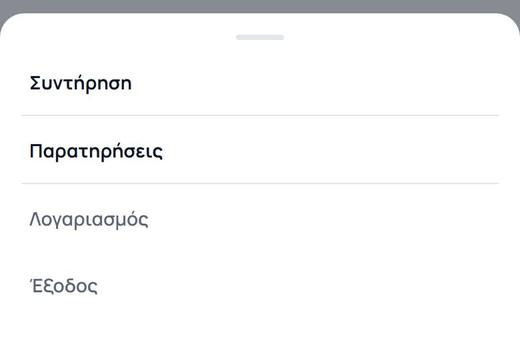
| Μπάρα κάτω | Dashboard · Διαδρομές · Οχήματα · Πλύσιμο · Περισσότερα (Συντήρηση, Παρατηρήσεις, Λογαριασμός, Έξοδος) |
| Κύκλος με τα αρχικά σου (πάνω δεξιά) | Ο Λογαριασμός σου — κωδικός, 2FA, ρυθμίσεις email |
| «+ Νέα Διαδρομή» | Γρήγορη προσθήκη διαδρομής |
Στον υπολογιστή οι ίδιες επιλογές βρίσκονται στο σκούρο μπλε μενού αριστερά· κάτω-κάτω είναι το όνομά σου, ο «Λογαριασμός» και η «Έξοδος».
📍 3. Διαδρομές — έναρξη & ολοκλήρωση
Κάθε διαδρομή περνά από τρεις καταστάσεις. Το χρώμα της κάρτας σου δείχνει πού βρίσκεται:
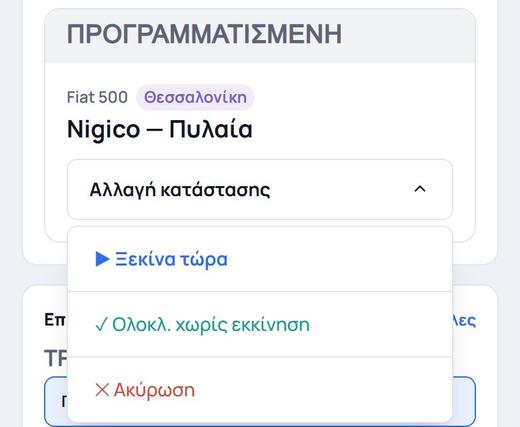
| Επιλογή στο μενού | Πότε τη χρησιμοποιείς |
|---|---|
| ▶ Ξεκίνα τώρα | Φεύγεις για τη διαδρομή |
| ✓ Ολοκληρώθηκε | Επέστρεψες / τελείωσε η διαδρομή |
| ✓ Ολοκλ. χωρίς εκκίνηση | Ξέχασες να πατήσεις «Ξεκίνα» και η διαδρομή έχει ήδη γίνει |
| ✕ Ακύρωση | Η διαδρομή δεν θα γίνει |
🧭 4. Χιλιόμετρα
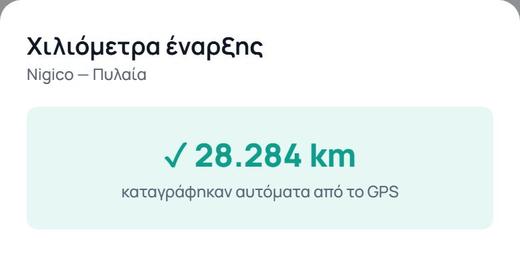
📡 Αυτοκίνητα με GPS — δεν γράφεις τίποτα
Στα αυτοκίνητα που είναι συνδεδεμένα με το GPS, τα χιλιόμετρα γράφονται αυτόματα όταν πατάς «Ξεκίνα τώρα» και «Ολοκληρώθηκε». Βλέπεις για ένα δευτερόλεπτο την επιβεβαίωση και το παράθυρο κλείνει μόνο του.
✍️ Αυτοκίνητα χωρίς GPS
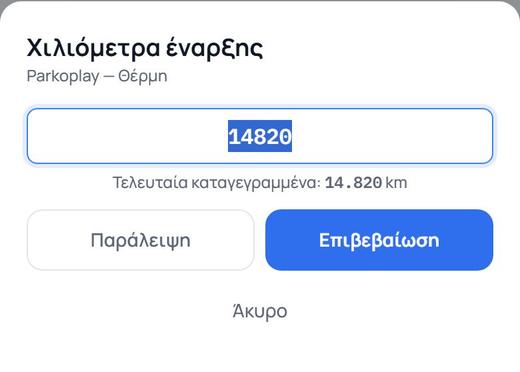
| Αν γράψεις… | Τι γίνεται |
|---|---|
| Χιλιόμετρα τέλους μικρότερα από της έναρξης | ❌ Δεν επιτρέπεται — διορθώνεις |
| Ένδειξη μικρότερη από τα καταγεγραμμένα του αυτοκινήτου | ⚠️ Προειδοποίηση — «Διόρθωση» ή «Είναι σωστό» |
| Διαδρομή πάνω από 1.000 km ή μεγάλο «άλμα» | ⚠️ Προειδοποίηση — «Διόρθωση» ή «Είναι σωστό» |
➕ 5. Νέα διαδρομή
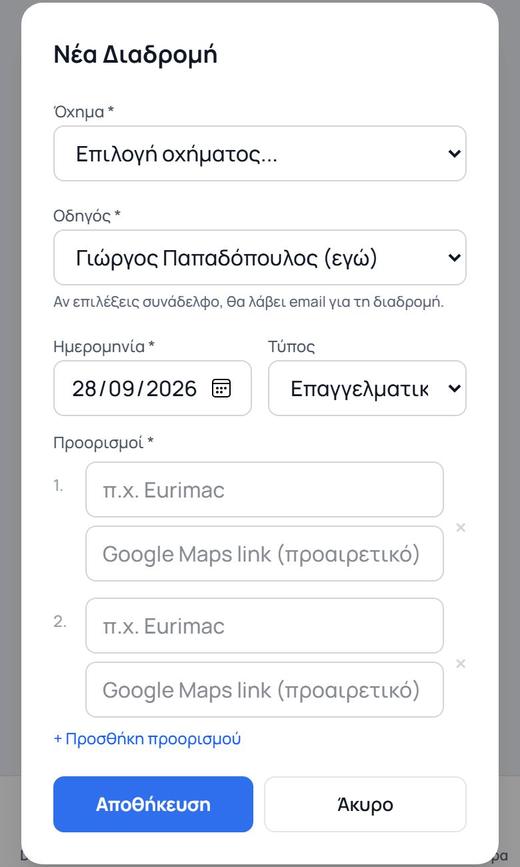
Πολλοί προορισμοί μαζί
Με «+ Προσθήκη προορισμού» βάζεις πολλούς προορισμούς με μία φόρμα: δημιουργείται μία διαδρομή για κάθε προορισμό, την ίδια μέρα και με το ίδιο όχημα. Ξεκινάς και ολοκληρώνεις την καθεμία ξεχωριστά, ώστε να καταγράφονται τα χιλιόμετρα κάθε σκέλους.
Ανάθεση σε συνάδελφο
Αν στο πεδίο «Οδηγός» διαλέξεις συνάδελφο, η διαδρομή γίνεται δική του και του έρχεται email. Τη βλέπεις κι εσύ και μπορείς να την αλλάξεις ή να την ακυρώσεις — ο συνάδελφος ενημερώνεται με email για κάθε αλλαγή, και εσύ αντίστοιχα αν την αλλάξει εκείνος.
📋 6. Λίστα & ημερολόγιο διαδρομών
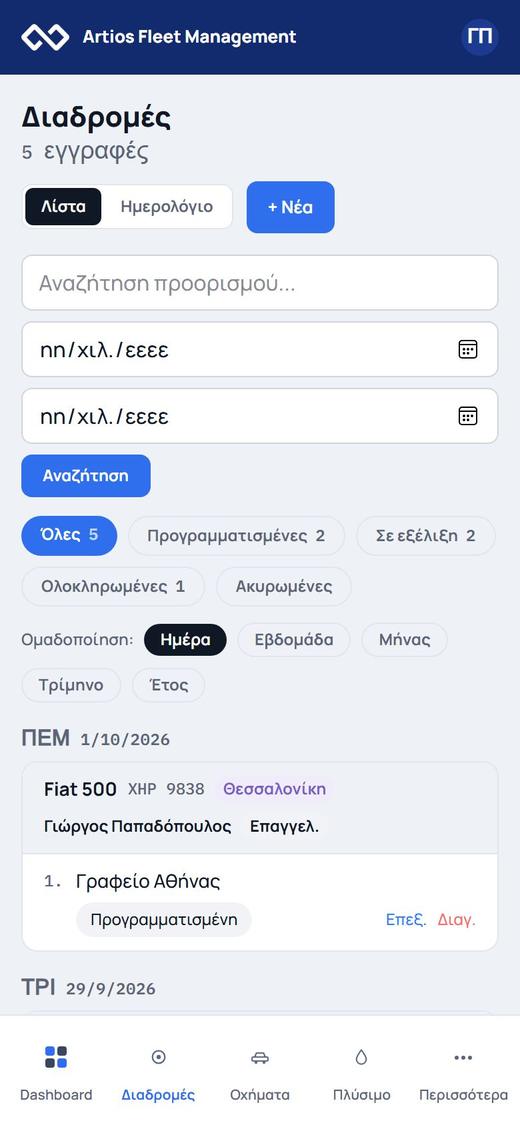
- Λίστα: αναζήτηση προορισμού, φίλτρα «Από/Έως», κατάσταση (Όλες, Προγραμματισμένες, Σε εξέλιξη, Ολοκληρωμένες, Ακυρωμένες) και ομαδοποίηση ανά Ημέρα / Εβδομάδα / Μήνα / Τρίμηνο / Έτος.
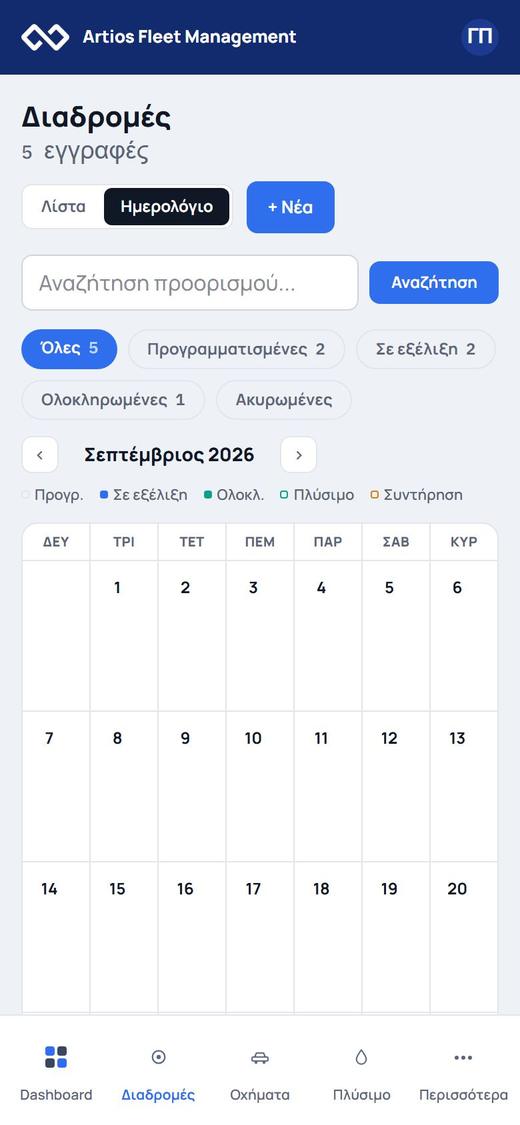
- Ημερολόγιο: ο μήνας με μια ματιά — πάτα μια μέρα για να δεις διαδρομές, πλυσίματα και συντηρήσεις.
🚿 7. Πλύσιμο
| Θέλω να… | Τι πατάω |
|---|---|
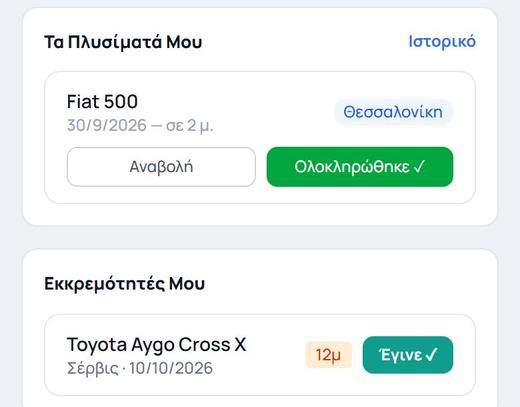
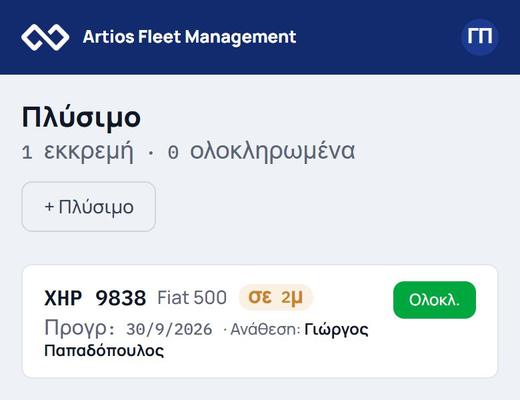
| Δηλώσω ότι έκανα πλύσιμο που μου ανατέθηκε | Ολοκληρώθηκε ✓ στο Dashboard (ή «Ολοκλ.» στη σελίδα Πλύσιμο) — γράφεις και το κόστος |
| Το μεταθέσω σε άλλη μέρα | Αναβολή στο Dashboard |
| Καταγράψω πλύσιμο που έκανα εκτός προγράμματος | + Πλύσιμο στη σελίδα Πλύσιμο → όχημα, ημερομηνία, κόστος |
Οι ετικέτες δείχνουν πόσο κοντά είναι: «σε 2μ» = σε 2 μέρες, «Σήμερα», «Εκπρόθεσμο 3μ» = πέρασαν 3 μέρες.
🛠 8. Εκκρεμότητες: ΚΤΕΟ, ασφάλεια, σέρβις
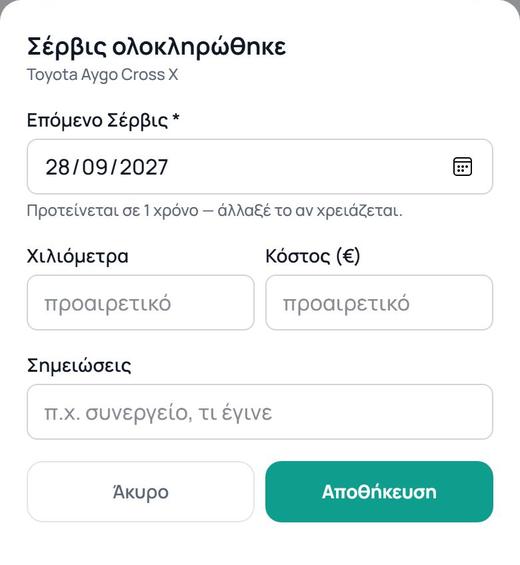
Αν σου ανατεθεί ΚΤΕΟ, ασφάλεια ή σέρβις κάποιου αυτοκινήτου, εμφανίζεται στο Dashboard στις «Εκκρεμότητές Μου» (και στα «Εκπρόθεσμα» αν πέρασε η ημερομηνία). Σου έρχεται και email υπενθύμισης μία εβδομάδα και μία μέρα πριν.
🚗 9. Οχήματα, συντήρηση & καύσιμα
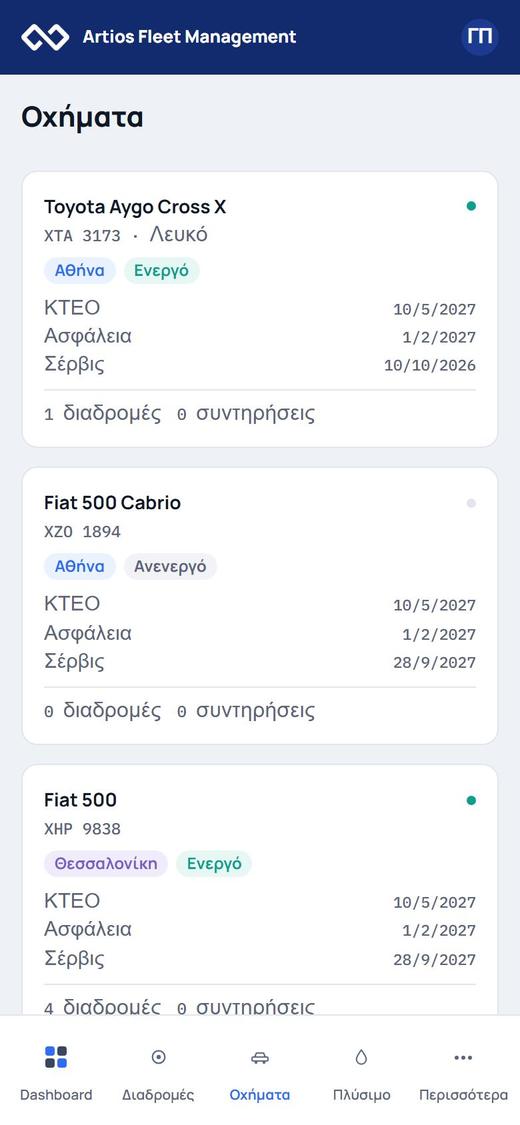
Οχήματα: πινακίδα, μοντέλο, έδρα, κατάσταση (Ενεργό / Επισκευή), χιλιόμετρα και ημερομηνίες ΚΤΕΟ, ασφάλειας, σέρβις. Πάτα ένα όχημα για τις λεπτομέρειες και το ιστορικό του.
Συντήρηση («Περισσότερα» → Συντήρηση): το ιστορικό σέρβις, ΚΤΕΟ, επισκευών κ.λπ.
Καύσιμα: στη σελίδα Συντήρηση πάτα + Καύσιμα για να καταγράψεις ανεφοδιασμό — όχημα, ημερομηνία, κόστος, χιλιόμετρα, πρατήριο.
📝 10. Παρατηρήσεις
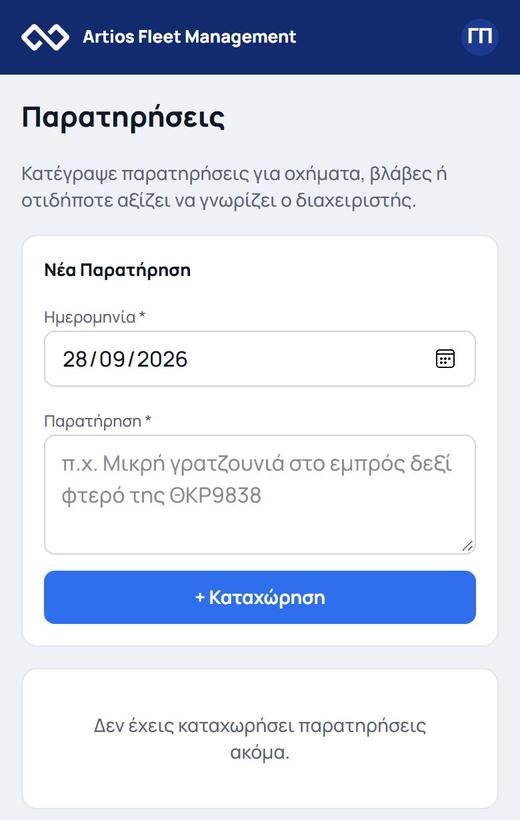
Στη λίστα από κάτω βλέπεις τις παρατηρήσεις σου: Εκκρεμεί = δεν τη διάβασε ακόμα ο διαχειριστής, Αναγνώστηκε = τη διάβασε.
✉️ 11. Ειδοποιήσεις email
Η εφαρμογή στέλνει email από το info@artios.cc στο email που έχει καταχωρήσει ο διαχειριστής για σένα. Πάτα το κουμπί μέσα στο email για να ανοίξει η σχετική σελίδα.
| Πότε το λαμβάνεις | |
|---|---|
| Νέα διαδρομή | Όταν ο διαχειριστής ή συνάδελφος σου αναθέτει διαδρομή |
| Αλλαγή / ακύρωση διαδρομής | Όταν κάποιος άλλος αλλάζει ή ακυρώνει μια διαδρομή σου — ή μια διαδρομή που ανέθεσες εσύ |
| Ανάθεση εργασίας | Όταν σου ανατίθεται πλύσιμο, σέρβις, συντήρηση, ΚΤΕΟ ή ασφάλεια |
| Υπενθύμιση εργασίας | Μία εβδομάδα και μία μέρα πριν (08:00) |
| Ανοιχτές & εκπρόθεσμες διαδρομές | Στις 18:00, αν έχεις διαδρομή «Σε εξέλιξη» ή παλιότερη που δεν έκλεισε |
| Εβδομαδιαία σύνοψη | Κάθε Δευτέρα: διαδρομές και χιλιόμετρα της προηγούμενης εβδομάδας |
| Λήξη διπλώματος | 30 και 7 μέρες πριν λήξει |
| Νέος οδηγός χρήσης | Όταν η εφαρμογή αποκτά αλλαγές — με τι άλλαξε και τον οδηγό σε PDF |
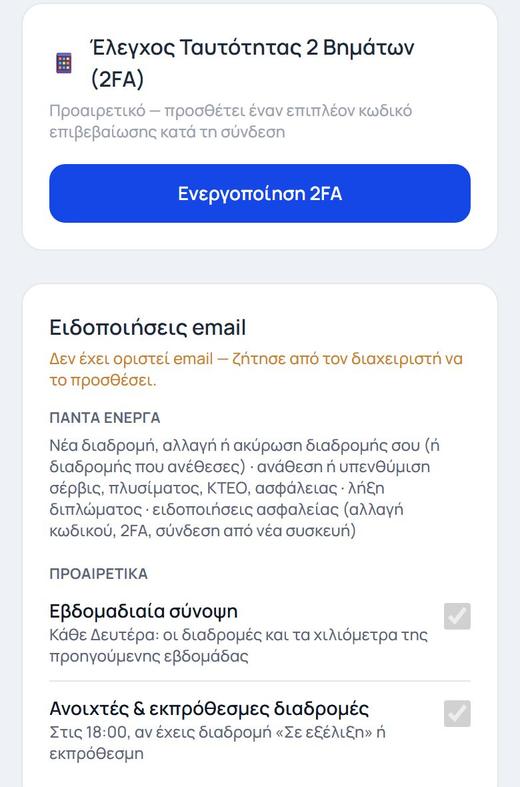
| Ασφάλεια λογαριασμού | Αλλαγή κωδικού, ενεργοποίηση/απενεργοποίηση 2FA, σύνδεση από νέα συσκευή |
🔐 12. Λογαριασμός, κωδικός & 2FA
Ανοίγεις τον Λογαριασμό από τον κύκλο με τα αρχικά σου (κινητό, πάνω δεξιά) ή από το «Λογαριασμός» (υπολογιστής, κάτω αριστερά).
Αλλαγή κωδικού
Γράψε τον τρέχοντα κωδικό, τον νέο (τουλάχιστον 6 χαρακτήρες) και την επιβεβαίωσή του, και πάτα «Αλλαγή Κωδικού». Σου έρχεται email ειδοποίησης κάθε φορά που αλλάζει ο κωδικός σου.
Έλεγχος ταυτότητας 2 βημάτων (2FA)
Μαζί με τον κωδικό σου, στη σύνδεση ζητείται κι ένας 6ψήφιος κωδικός από το κινητό σου. Για τους νέους λογαριασμούς είναι υποχρεωτικό.
🚪 13. Αυτόματη αποσύνδεση & έξοδος
Για ασφάλεια, μετά από 20 λεπτά χωρίς καμία κίνηση η εφαρμογή σε αποσυνδέει και ξαναβλέπεις τη σελίδα σύνδεσης.
- Κινητό: «Περισσότερα» → «Έξοδος»
- Υπολογιστής: «Έξοδος» κάτω αριστερά
⚡ Γρήγορη αναφορά
| Θέλω να… | Πού |
|---|---|
| Ξεκινήσω διαδρομή | Dashboard → κάρτα → «Αλλαγή κατάστασης» → «Ξεκίνα τώρα» |
| Ολοκληρώσω διαδρομή | Dashboard → κάρτα → «Αλλαγή κατάστασης» → «Ολοκληρώθηκε» |
| Γράψω χιλιόμετρα | Με GPS: αυτόματα · Χωρίς GPS: στο παράθυρο που ανοίγει |
| Προσθέσω διαδρομή | «+ Νέα Διαδρομή» (Dashboard) ή Διαδρομές → «+ Νέα» |
| Βάλω πολλούς προορισμούς | Νέα διαδρομή → «+ Προσθήκη προορισμού» (μία διαδρομή για τον καθένα) |
| Αναθέσω διαδρομή σε συνάδελφο | Νέα διαδρομή → «Οδηγός» |
| Κλείσω πλύσιμο | Dashboard → «Ολοκληρώθηκε ✓» |
| Κλείσω ΚΤΕΟ / ασφάλεια / σέρβις | Dashboard → «Έγινε ✓» |
| Καταγράψω καύσιμα | «Περισσότερα» → Συντήρηση → «+ Καύσιμα» |
| Γράψω παρατήρηση | «Περισσότερα» → Παρατηρήσεις → «+ Καταχώρηση» |
| Αλλάξω κωδικό / 2FA / email | Κύκλος με αρχικά (κινητό) ή «Λογαριασμός» (υπολογιστής) |
| Ξέχασα τον κωδικό | Σελίδα σύνδεσης → «Ξέχασες τον κωδικό σου;» |